1. 표시 크기에 맞춰 픽셀 줄이기
800 × 600 GIF를 400 × 300으로 줄이면 픽셀 면적은 1/4입니다. 파일 바이트는 장면과 압축 방식에 따라 달라집니다. 작은 글자가 있으면 축소 후 읽을 수 있는지 확인하세요.
2. 색상과 디더링 비교
256색으로 시작해 128색과 64색을 비교하세요. 피부색·하늘·그림자는 제한된 색상에서 계단처럼 보일 수 있습니다. 디더링은 색상 오차를 주변 픽셀에 분산하지만 점무늬와 더 큰 파일이 생길 수 있습니다.
3. 프레임 수와 재생 길이
프레임을 줄이면 동작이 덜 부드러워질 수 있습니다. 이 도구는 건너뛴 프레임 시간을 남은 프레임에 더합니다. 속도·트리밍 옵션과 지연 시간 반올림도 길이에 영향을 줍니다.
4. 실제 파일 확인
도구의 미리보기는 인코딩한 결과를 보여 줍니다. 원본과 결과 바이트, 치수, 프레임 수를 확인하고 다운로드한 파일도 열어 보세요. 이미 최적화된 GIF는 재인코딩 후 커질 수 있습니다.
5. 재현 가능한 샘플
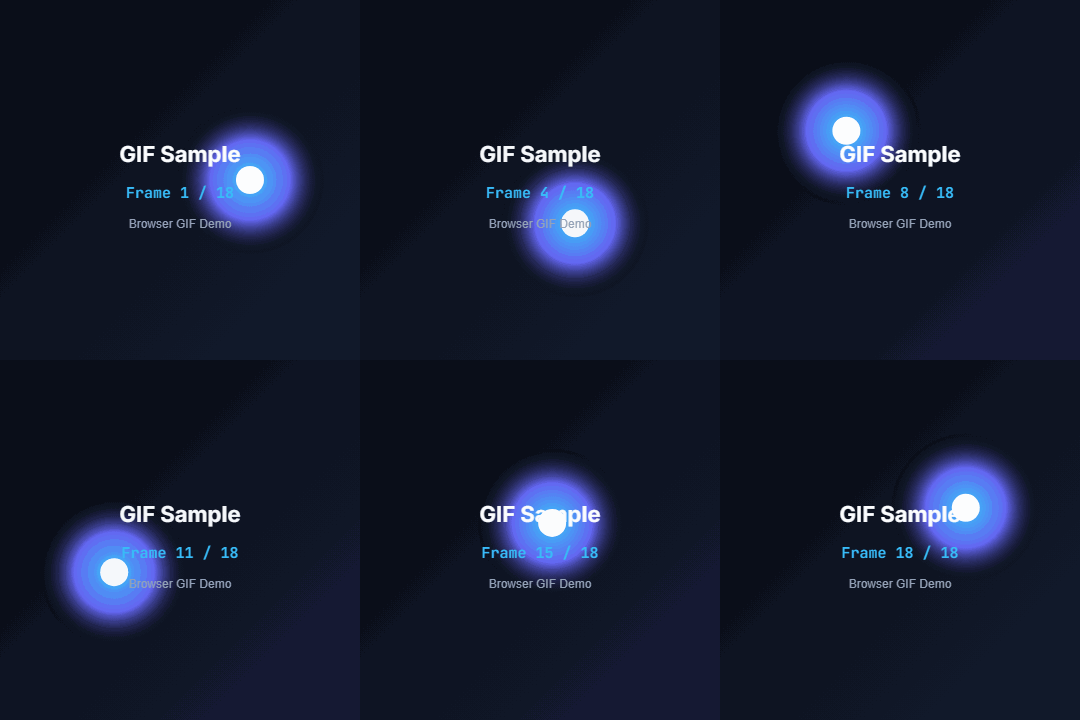
아래 샘플 비교는 사이트에서 직접 생성한 애니메이션으로 측정합니다. 사진·텍스트·투명 배경이 포함된 다른 파일은 다른 결과를 낼 수 있으므로 일반적인 절감률로 해석하지 마세요.